
Rozszerzenie do SketchUpa
Narysuj w SketchUpie. Wytnij z CabinetOS.
CabinetOS Units rysuje w SketchUpie każdy moduł CabinetOS, płyta po płycie, w wymiarach, w jakich tnie je CabinetOS. Gdy projekt jest gotowy, wyślij go do CabinetOS: lista formatek, rozkrój i wycena czekają.
W planach Pro, Studio i Enterprise oraz w 14-dniowym okresie próbnym. SketchUp 2017 lub nowszy, Windows i Mac.
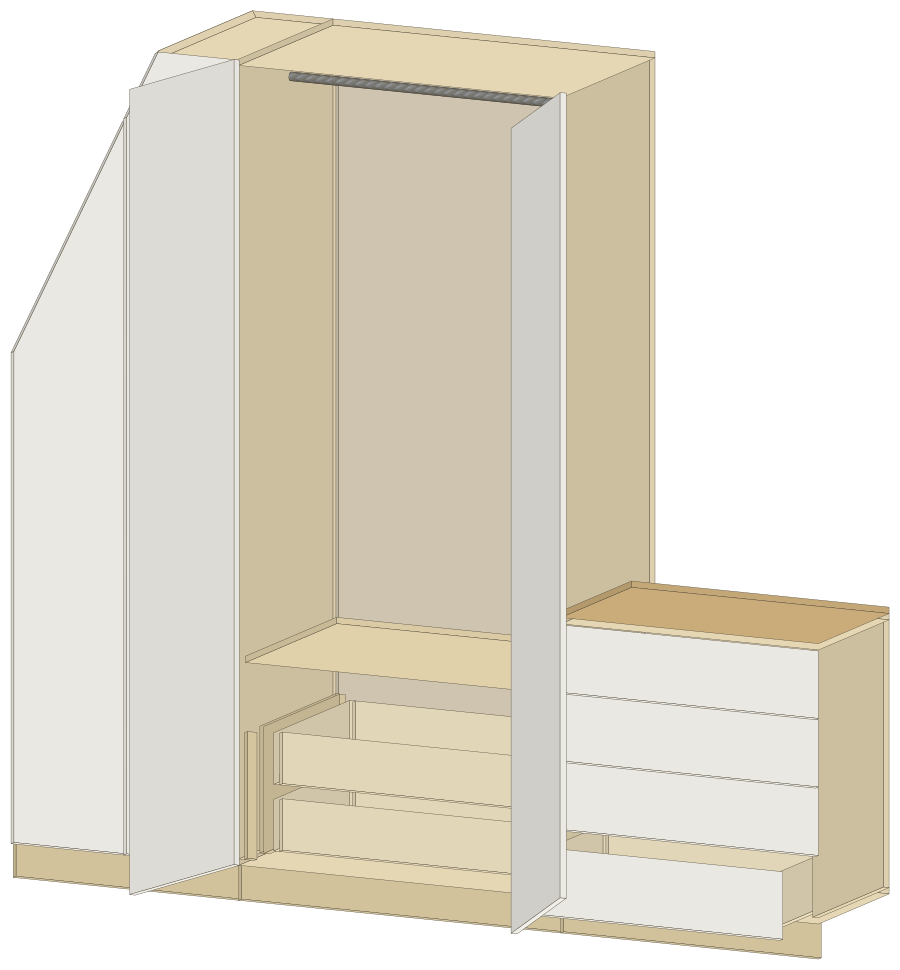
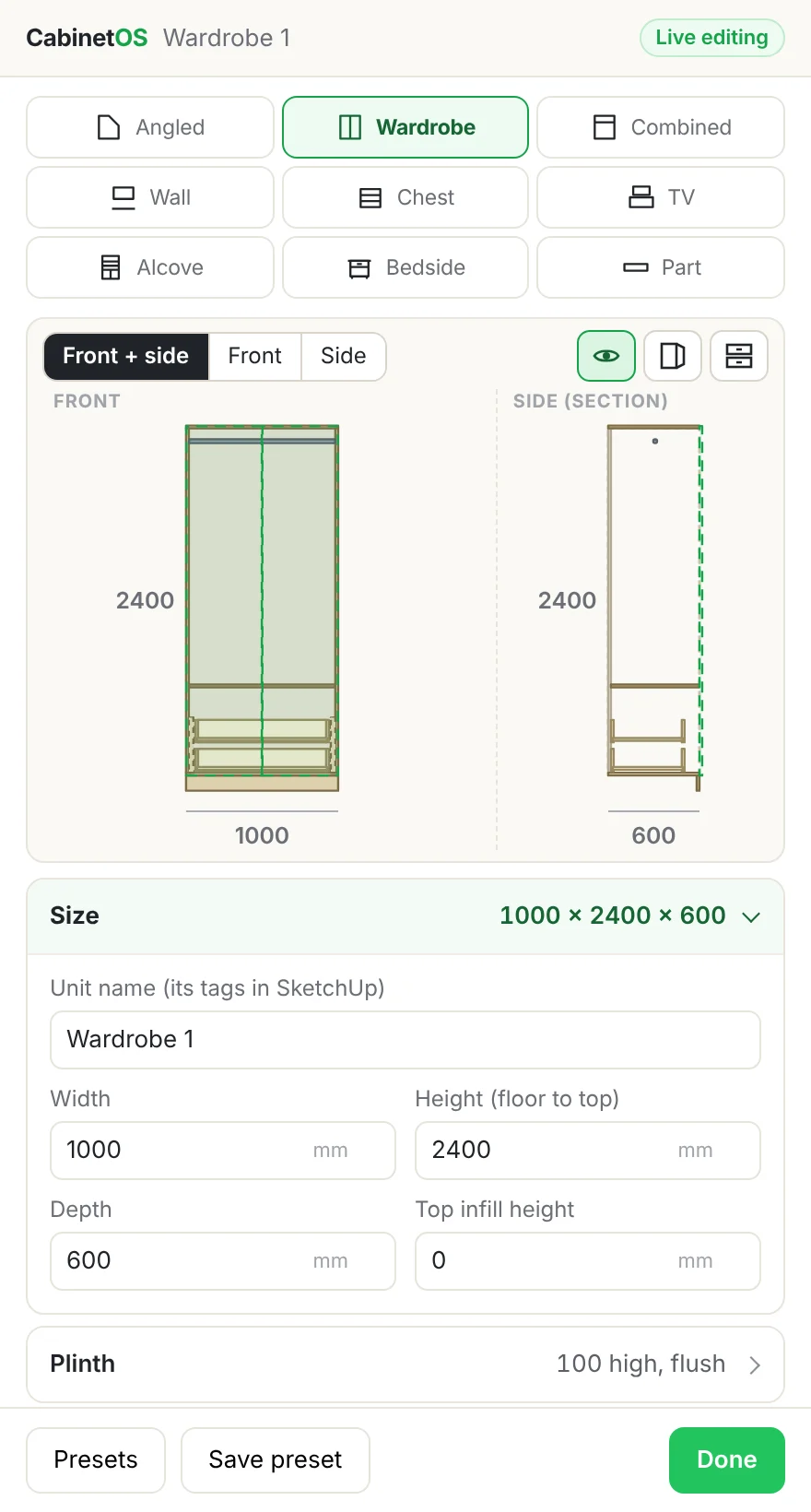
Każdy moduł CabinetOS, płyta po płycie
Wybierz moduł, wpisz wymiary i masz go w modelu: każda płyta to osobny komponent, w prawdziwym wymiarze do cięcia. Tu narysowane w jednej skali.
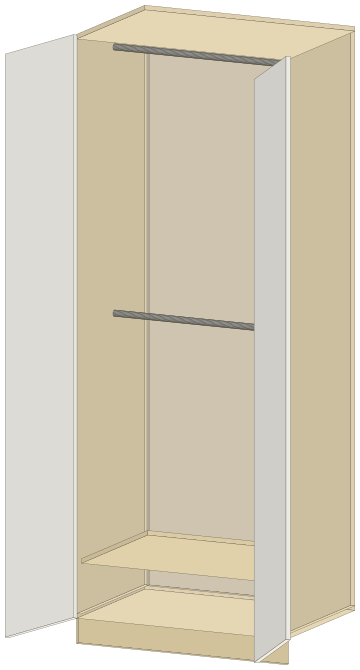
Szafa
Drzwi, półki, jeden lub dwa drążki, szuflady wewnętrzne lub pod drzwiami, przegroda.
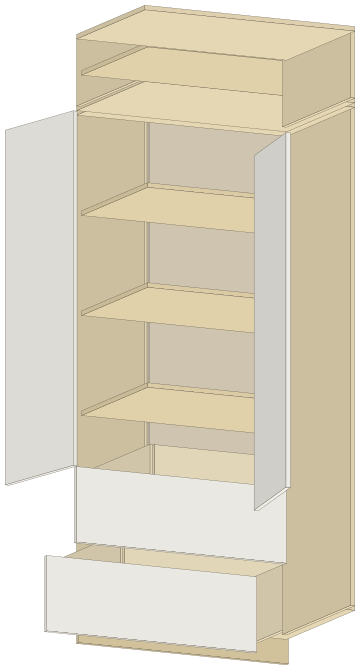
Szafa z nadstawką
Szafa z nadstawką nad nią, jeden lub dwa rzędy drzwi.
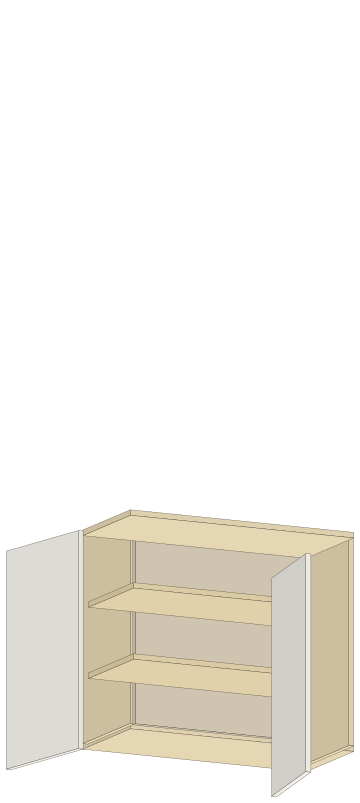
Szafka wisząca
Zawieszona na swojej wysokości od podłogi, drzwiczki i półki.
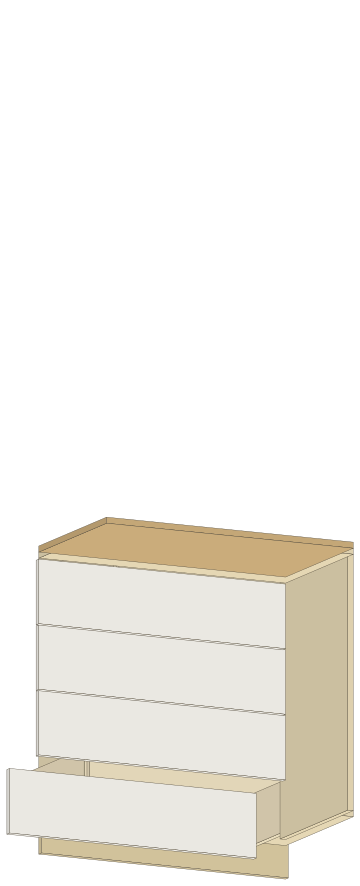
Komoda
Szuflady, każda na swoją wysokość, blat z wysunięciami.
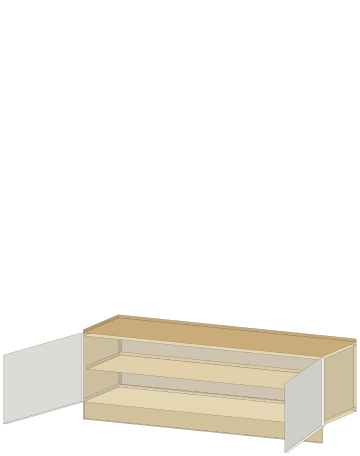
Szafka RTV
Otwarta lub z drzwiczkami, z blatem, dopasowana do telewizora.
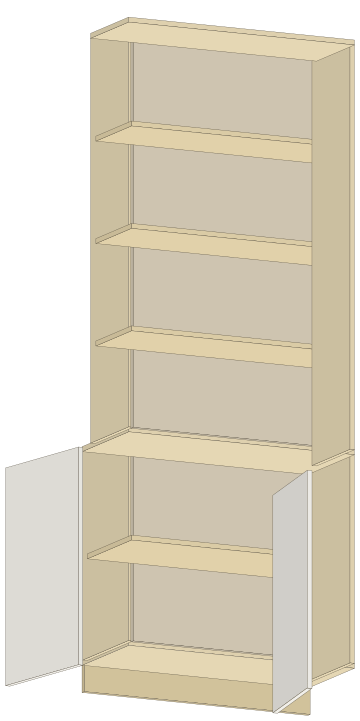
Zabudowa wnęki
Szafka i półki obok kominka, od podłogi do sufitu.
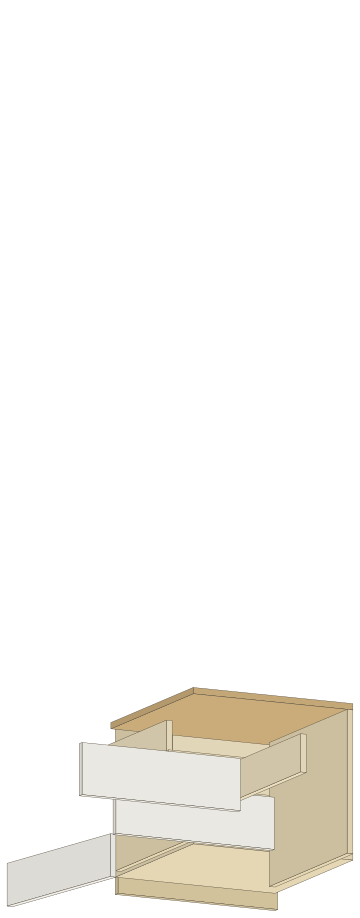
Szafka nocna
Szuflady pod blatem, pod nimi półki albo drzwiczki.
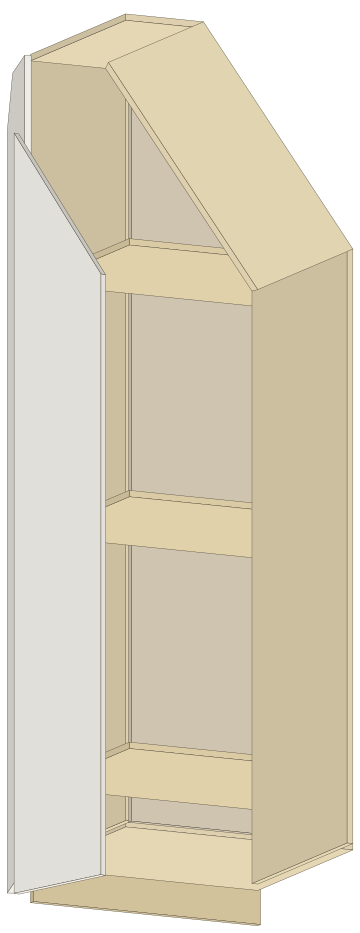
Szafa pod skos
Pod skosem sufitu, z płaskim wieńcem lub bez, drzwi docięte pod skos.
Oraz pojedyncze elementy: cokoły, blendy górne, panele boczne, drzwi, fronty ramowe (shaker), panele lamelowe i podstawy.
Zbudowane tak, jak buduje CabinetOS
Rozszerzenie liczy tak samo jak CabinetOS, więc bok, półka czy drzwi w SketchUpie mają wymiar, w jakim tnie je CabinetOS.
Każda płyta to osobny komponent
Z nazwą, wymiarem do cięcia i własnym materiałem. OpenCutList od razu je czyta.
Zmień wymiar, reszta się dopasuje
Panel zostaje otwarty: wpisz nową szerokość, a cały moduł przebuduje się w jednym kroku cofania.
Drzwi się otwierają, szuflady wysuwają
Drzwi obracają się na zawiasach, szuflady wysuwają się ze skrzynką, więc pokażesz klientowi wnętrze.
Szczegóły jak w CabinetOS
Fronty ramowe (shaker), szuflady każda na swoją wysokość, push to open, przegrody, panele boczne i blendy.
Tagi dla każdego modułu
Każdy moduł ma swój folder tagów: ukryjesz drzwi jednego modułu albo cały moduł jednym kliknięciem.
Gotowe ustawienia
Zacznij od szafy, szafy pod skos albo szafki nocnej, albo zapisz własne.
77 102 testów przed każdym wydaniem porównuje każdą płytę narysowaną przez rozszerzenie z listą formatek CabinetOS.
Wyślij do CabinetOS
Gdy projekt jest gotowy, moduły trafiają na Twoje konto CabinetOS jako nowy projekt. Model w SketchUpie się nie zmienia.
- 1
Zaznacz moduły
Zaznacz je albo nic (wtedy idą wszystkie moduły z modelu) i naciśnij Send to CabinetOS.
- 2
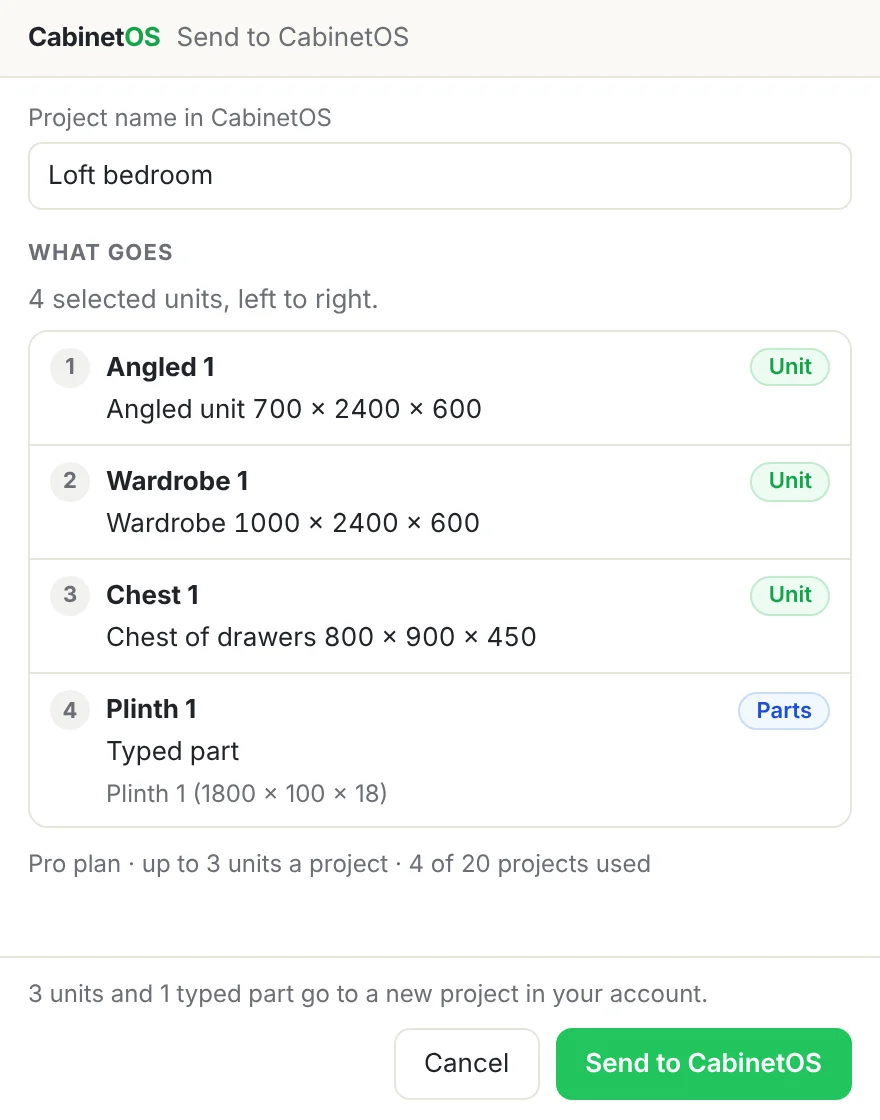
Sprawdź, co idzie
Okno pokazuje je od lewej do prawej, mówi, co CabinetOS zrobi inaczej, i sprawdza limity Twojego planu.
- 3
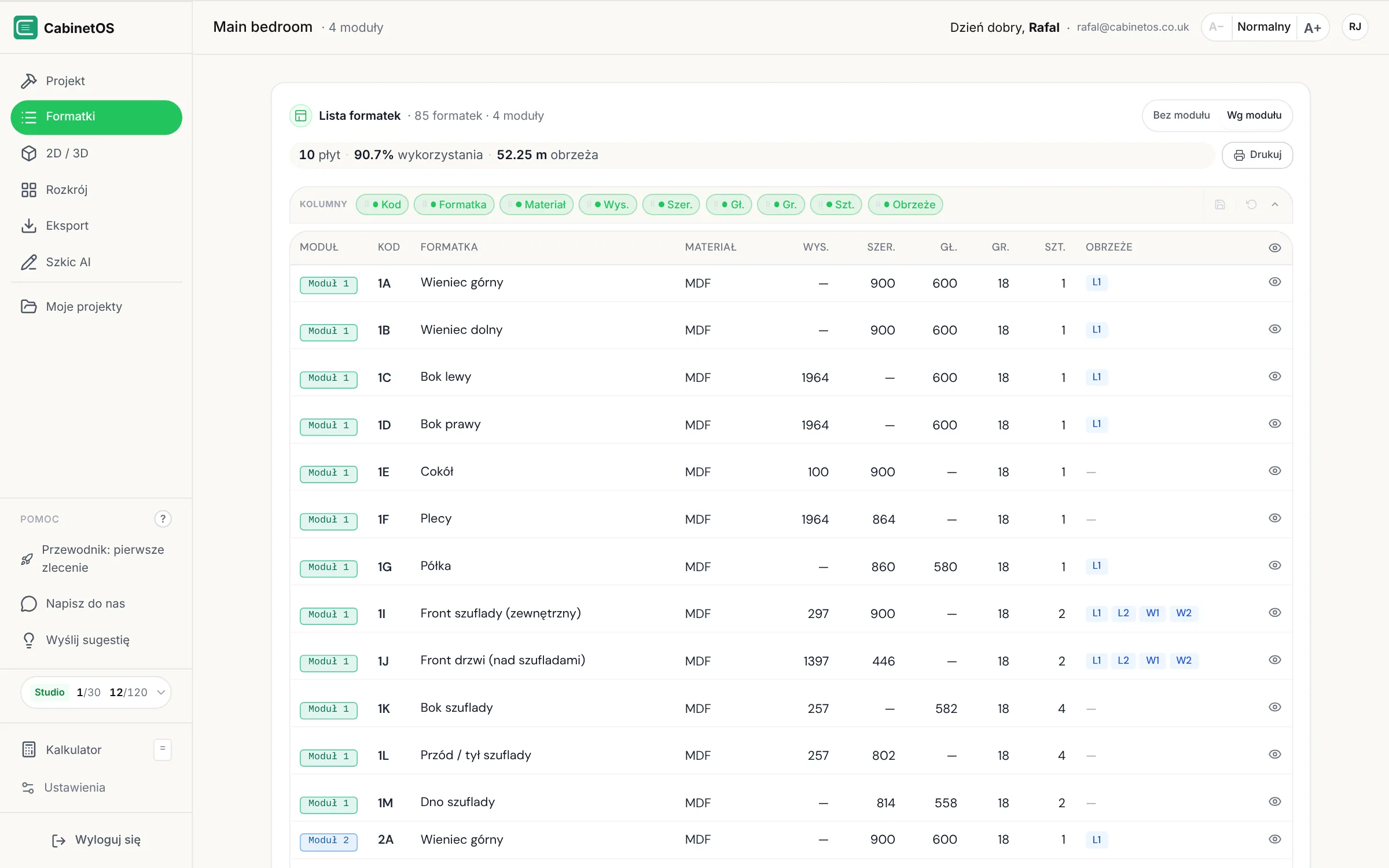
Otwórz w CabinetOS
Projekt otwiera się z listą formatek, rozkrojem, wyceną i dokumentami, gotowy dla firmy, która tnie płyty.
W planach Pro, Studio i Enterprise
Jest też w 14-dniowym okresie próbnym. Starter i Free go nie mają. Przy wysyłce obowiązuje limit modułów w projekcie z Twojego planu.
Pro
Do 3 modułów w projekcie
Studio
Do 5 modułów w projekcie
Enterprise
Dowolna liczba modułów w projekcie
Instalacja w minutę
- 1
Pobierz plik
Załóż konto na okres próbny albo zaloguj się i pobierz rozszerzenie ze swojego konta.
- 2
Zainstaluj w SketchUpie
Extensions › Extension Manager › Install Extension i wybierz plik. Pojawi się pasek narzędzi CabinetOS.
- 3
Zaloguj się
Naciśnij Sign in w panelu i zatwierdź kod na stronie CabinetOS, która się otworzy. Hasło nie przechodzi przez SketchUpa.
Wersja 1.7.1 · SketchUp 2017 lub nowszy · Windows i Mac
Pytania
Czy działa bez internetu?
Tak. Sprawdza plan co 12 godzin, gdy może, i działa do 7 dni bez połączenia. Wysyłka do CabinetOS wymaga internetu.
Co z moimi modułami, gdy plan się skończy?
Zostają w modelach, z drzwiami, tagami i materiałami dla OpenCutList. Rysowanie nowych modułów i zmiany wymagają planu Pro, Studio, Enterprise albo okresu próbnego.
Czy wysyłka zmienia mój model w SketchUpie?
Nie. Tworzy nowy projekt w CabinetOS. Wyślesz ponownie po zmianie, dostaniesz kolejny projekt; pierwszy zostaje bez zmian.
Jakiego SketchUpa potrzebuję?
SketchUp 2017 lub nowszy na Windows albo Mac. Nie SketchUp for Web ani na iPada: nie obsługują rozszerzeń.
Czy rozszerzenie jest tylko po angielsku?
Na razie jego panel jest po angielsku. CabinetOS, w którym otwiera się lista formatek, jest po polsku i po angielsku.
Czy mogę go używać bez CabinetOS?
Jest częścią planu CabinetOS: logujesz się kontem CabinetOS, a w okresie próbnym wypróbujesz oba.
Narysuj następne zlecenie w SketchUpie
Zacznij okres próbny, zainstaluj rozszerzenie i wyślij pierwszy moduł do CabinetOS.
SketchUp jest znakiem towarowym Trimble Inc. CabinetOS Units tworzy Rafal Solutions Ltd; nie jest powiązany z Trimble ani przez nią popierany.